
Kiểm Tra ChatGPT Đang Lưu Những Gì Về Bạn
Cách xem lại toàn bộ dữ liệu cá nhân hoá ChatGPT đã ghi nhận, phân biệt điều nó thực sự nhớ với điều nó chỉ đang suy đoán.

Bài viết có thể chứa liên kết tiếp thị (affiliate) — Kudomax có thể nhận hoa hồng khi bạn mua hàng qua các liên kết này, không phát sinh thêm chi phí cho bạn. Xem chính sách minh bạch.
Có lần ChatGPT đoán mình làm nghề content vì cách đặt câu hỏi, dù mình chưa từng nói ra điều đó. Đó là lúc mình nhận ra: không phải mọi thứ ChatGPT "biết" về mình đều được lưu lại. Một phần chỉ là suy đoán trong lúc trả lời, không tồn tại lâu dài. Bài này chỉ chỗ xem từng loại dữ liệu và cách tải toàn bộ về máy để tự kiểm.

ChatGPT đang giữ những loại dữ liệu nào?
- Memory đã lưu: chi tiết được ghi nhận rõ ràng, dùng lại ở mọi cuộc trò chuyện mới, xem và xoá được trong phần cài đặt.
- Ngữ cảnh trong phiên hiện tại: thông tin bạn vừa nói trong cuộc trò chuyện đang mở, mất đi khi bắt đầu phiên mới nếu không được lưu vào Memory.
- Suy đoán tạm thời: ChatGPT dựa vào cách đặt câu hỏi để đoán ngữ cảnh, không lưu lại thành dữ liệu cố định, chỉ ảnh hưởng câu trả lời ngay lúc đó.
- Lịch sử trò chuyện: mọi cuộc chat nằm trong tài khoản cho tới khi bạn xoá, gồm cả các cuộc trò chuyện bằng giọng nói được lưu dưới dạng chữ.
- Dữ liệu dùng để cải thiện mô hình: nếu bạn đang bật tuỳ chọn cho phép, nội dung chat có thể được dùng để huấn luyện; tắt được trong phần Data Controls.
Kiểm tra ở đâu trong phần cài đặt?
Đi theo bốn chỗ này là quét gần hết những gì tài khoản đang giữ:
📌 Chưa chắc nên chọn gì? Đọc trước Học AI: Dùng Claude, ChatGPT, Gemini Đúng Việc — hướng dẫn tổng hợp của Kudomax về học ai.
- Xem Memory: vào Settings, chọn Personalization rồi Memory, bấm Manage để xem từng dòng đã lưu. Giao diện tiếng Việt hiển thị Cài đặt, Cá nhân hoá, Bộ nhớ. Xoá được từng dòng ngay tại đây.
- Hỏi thẳng trong chat: gõ "Bạn đang nhớ những gì về tôi?", ChatGPT liệt kê các chi tiết lấy từ Memory. Cách này nhanh, nhưng muốn chắc thì vẫn nên mở danh sách trong cài đặt.
- Kiểm soát dữ liệu huấn luyện: vào Settings rồi Data Controls, xem tuỳ chọn cho phép dùng nội dung chat để cải thiện mô hình đang bật hay tắt.
- Rà link đã chia sẻ: cũng trong Data Controls có mục quản lý Shared links, liệt kê các cuộc chat bạn từng tạo link công khai. Nhiều người quên hẳn mình từng chia sẻ gì ở đây.
Tải toàn bộ dữ liệu về máy như thế nào?
Vào Settings, chọn Data Controls rồi bấm Export data và xác nhận. Một email chứa link tải sẽ được gửi tới hộp thư của bạn, link chỉ dùng được trong thời gian ngắn nên tải sớm. File nhận về là một gói nén, trong đó có toàn bộ lịch sử hội thoại dạng đọc được cùng thông tin tài khoản.
Mở file này ra thường thấy đầy đủ hơn những gì hiển thị trên giao diện: cả các cuộc chat cũ đã trôi khỏi tầm mắt, các nhánh hội thoại từng chỉnh sửa lại. Đây là cách duy nhất để trả lời chắc chắn câu hỏi "mình đã từng nói gì với ChatGPT", thay vì lần từng cuộc chat bằng tay.
Tình huống thật: mình đã tìm thấy gì khi kiểm tra?
Lần đầu mở Manage Memory, mình thấy nó lưu cả tên công ty và tên hai khách hàng, dính từ mấy lần dán email nhờ soạn thư trả lời. Không có gì nghiêm trọng, nhưng đó là dữ liệu của người khác nằm trong tài khoản cá nhân của mình. Mình xoá các dòng đó, và từ đó việc gì dính dữ liệu khách hàng thì chuyển sang Temporary Chat cho khỏi lưu vết.
Lưu ý riêng cho người dùng Việt: đừng dán số CCCD, số tài khoản ngân hàng, địa chỉ nhà hay ảnh giấy tờ vào chat, kể cả khi nhờ soạn đơn từ hay khai hồ sơ. Để trống các mục đó bằng ký hiệu rồi tự điền sau khi đã copy văn bản ra ngoài, kết quả không đổi mà dữ liệu không nằm lại trên máy chủ.
- Xoá từng dòng Memory nếu: chỉ vài chi tiết không muốn giữ, phần còn lại vẫn hữu ích cho công việc.
- Tắt hẳn Memory nếu: thường xuyên xử lý dữ liệu khách hàng hoặc thông tin nội bộ qua ChatGPT.
- Dùng Temporary Chat nếu: thỉnh thoảng mới có một cuộc trao đổi nhạy cảm, còn lại vẫn muốn được cá nhân hoá bình thường.
Thêm một chỗ ít người để ý: các Custom GPT của bên thứ ba. Khi bạn chat với một GPT do người khác dựng, builder có thể cấu hình Action gửi nội dung câu hỏi của bạn ra máy chủ ngoài, và giao diện chỉ báo một lần lúc cho phép. Đừng dán thông tin nhạy cảm vào GPT lạ, kiểm tra được danh sách quyền đã cấp trong phần cài đặt của từng GPT.
Khi nào nên chủ động kiểm tra?
Nên kiểm tra định kỳ nếu bạn thường trao đổi thông tin công việc hoặc cá nhân qua ChatGPT, đặc biệt trước khi chia sẻ tài khoản cho người khác dùng chung hoặc trước khi dùng ChatGPT cho công việc có yêu cầu bảo mật nghiêm ngặt. Sau mỗi dự án phải dán nhiều tài liệu nội bộ, cũng đáng mở Memory ra dọn một lượt, vì các chi tiết được lưu rải rác trong lúc làm mà bạn không để ý.
Một chỗ dễ quên: các cuộc trò chuyện bằng giọng nói cũng được lưu thành văn bản và tính là dữ liệu như chat gõ tay, xem thêm bài Advanced Voice Mode nếu bạn hay dùng chế độ thoại.
Bước tiếp theo: dành 10 phút ngay hôm nay mở Manage Memory đọc hết danh sách một lượt, rồi bấm Export data một lần cho biết chính xác tài khoản đang giữ gì. Muốn kiểm soát chi tiết hơn thay vì chỉ xem, đọc tiếp cách bật, tắt và xoá từng phần Memory.
Câu Hỏi Thường Gặp

Review có tâm, chọn lọc từ dữ liệu thật. Chuyên review sản phẩm thực tế — không nhận hàng tài trợ để review thiếu khách quan.
Bài Viết Liên Quan
Chọn AI Nào Cho Việc Gì: Claude, ChatGPT Hay Gemini
Bảng so sánh nhanh thế mạnh từng AI theo từng loại việc cụ thể: viết code, viết content, xử lý bảng tính hay tạo hình ảnh, video.
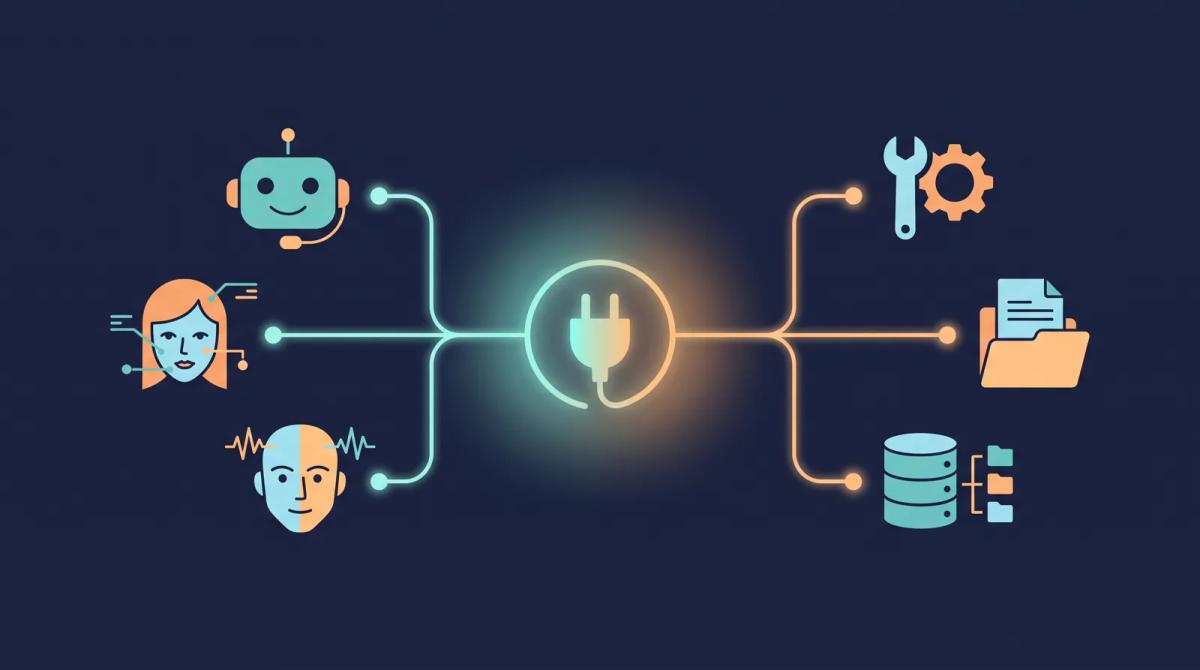
MCP Server Là Gì Và Vì Sao AI Nào Cũng Cần
Giải thích Model Context Protocol không dùng thuật ngữ kỹ thuật, vì sao nó đang trở thành chuẩn chung để AI kết nối với công cụ bên ngoài.

Tự Động Đăng Bài Và Trả Lời Chuỗi Bình Luận Bằng n8n
Quy trình để AI viết nội dung, tự đăng lên trang và tự trả lời nối tiếp chuỗi bình luận theo kịch bản định sẵn.