
Gemini Trong Google Workspace: Tự Động Hoá Docs, Sheets
Dùng Gemini ngay trong Docs và Sheets để tóm tắt, soạn thảo và xử lý dữ liệu mà không cần rời khỏi ứng dụng đang làm việc.

Bài viết có thể chứa liên kết tiếp thị (affiliate) — Kudomax có thể nhận hoa hồng khi bạn mua hàng qua các liên kết này, không phát sinh thêm chi phí cho bạn. Xem chính sách minh bạch.
Trước đây mỗi lần cần xử lý một bảng số liệu, mình mở ChatGPT ở tab khác, copy dán qua lại. Từ lúc quen dùng Gemini ngay trong Sheets, cả quy trình đó gói gọn trong một cửa sổ, không phải chuyển qua lại giữa các tab nữa. Bài này gom đúng những gì mình dùng hằng tuần: mở Gemini ở đâu, prompt kiểu gì trong Docs, Sheets, Gmail, và chỗ nào thì đừng vội tin nó.

Gemini trong Workspace là gì?
Là bộ tính năng AI gắn thẳng vào Docs, Sheets, Gmail, Slides và Drive, hiện ra dưới hai dạng: bảng Gemini bên phải màn hình (mở bằng biểu tượng Gemini ở góc trên) và các nút gợi ý ngay trong tài liệu như Help me write. Bạn hỏi và nhận kết quả ngay trong file đang mở, dữ liệu không phải copy ra công cụ ngoài rồi dán ngược lại.
📌 Chưa chắc nên chọn gì? Đọc trước Học AI: Dùng Claude, ChatGPT, Gemini Đúng Việc — hướng dẫn tổng hợp của Kudomax về học ai.
Quyền dùng phụ thuộc gói: nhiều gói Workspace cho doanh nghiệp đã gộp sẵn Gemini, còn tài khoản Gmail cá nhân cần gói AI trả phí. Chi tiết gói đổi khá thường xuyên, nên cách kiểm tra nhanh nhất là mở một file Docs và nhìn góc trên bên phải: thấy biểu tượng Gemini nghĩa là tài khoản của bạn dùng được.
Mở Gemini ở đâu trong từng ứng dụng?
- Docs: biểu tượng Gemini góc trên bên phải mở bảng hỏi đáp; nút Help me write hiện khi đặt con trỏ vào dòng trống trong tài liệu.
- Sheets: cùng vị trí biểu tượng, bảng bên phải trả lời câu hỏi về dữ liệu trong bảng tính đang mở.
- Gmail: biểu tượng nằm trên thanh công cụ khi mở thư, kèm nút tóm tắt cho thread dài.
- Không thấy biểu tượng: hoặc gói chưa có Gemini, hoặc quản trị viên đã tắt ở cấp tổ chức. Hỏi admin trước, đừng mất thời gian cài thêm tiện ích ngoài.
Về tiếng Việt: bảng Gemini trả lời được bằng tiếng Việt, bạn cứ hỏi thẳng. Một số tính năng mới thường mở cho tiếng Anh trước rồi mới lan sang ngôn ngữ khác, nên nếu một nút nào đó không hiện, thử đổi ngôn ngữ tài khoản sang tiếng Anh là cách kiểm tra nhanh.
Gemini làm được gì trong Docs?
- Soạn thảo nhanh từ mô tả ngắn: gõ ý chính, Gemini viết ra bản nháp đầy đủ để chỉnh sửa tiếp thay vì viết từ trang trắng.
- Tóm tắt tài liệu dài: rút gọn nội dung thành các điểm chính ngay trong Docs, không cần copy ra công cụ khác.
- Điều chỉnh giọng văn: viết lại đoạn văn theo giọng trang trọng hơn hoặc gần gũi hơn tuỳ ngữ cảnh cần dùng.
- Kéo ngữ cảnh từ file khác: trong bảng Gemini, gõ @ kèm tên file trên Drive để nó đọc thêm tài liệu liên quan khi soạn nội dung mới.
Với tài liệu quá dài mà bạn không đủ thời gian ngồi đọc, có một hướng khác hẳn: đưa sang NotebookLM để nghe dạng podcast, mình viết riêng ở bài NotebookLM: biến tài liệu thành podcast tự động.
Gemini làm được gì trong Sheets?
- Sinh công thức từ mô tả bằng lời: mô tả bạn muốn tính gì, Gemini viết công thức tương ứng thay vì phải tự nhớ cú pháp.
- Phân loại và làm sạch dữ liệu: nhận diện dữ liệu trùng lặp, gợi ý cách chuẩn hoá định dạng cho một cột dữ liệu lộn xộn.
- Tóm tắt xu hướng từ bảng số liệu: đọc nhanh một bảng lớn và trả lời câu hỏi cụ thể về xu hướng mà không cần tự dò từng dòng.
Ví dụ sinh công thức mình dùng thật: bảng đơn hàng có cột C là trạng thái, cột E là giá trị đơn. Mình hỏi bảng Gemini: đếm số đơn có cột C là Đã giao và cột E lớn hơn 500000. Nó trả về công thức kiểu:
=COUNTIFS(C:C, "Đã giao", E:E, ">500000")Dán vào ô, đối chiếu với vài dòng tự đếm tay là biết đúng sai ngay. Nhanh hơn hẳn việc tự nhớ cú pháp COUNTIFS hay SUMPRODUCT, nhất là khi mỗi tháng bạn chỉ đụng tới công thức một hai lần.
Còn Gmail thì sao?
- Tóm tắt thread dài: hữu ích nhất với thread trao đổi qua lại hàng chục email, đọc bản tóm tắt trước rồi mới quyết định đọc chi tiết.
- Soạn nháp trả lời: mô tả ý muốn nói, nhận bản nháp rồi sửa lại giọng cho giống mình trước khi gửi.
- Tìm thông tin trong hộp thư bằng câu hỏi thường: hỏi kiểu hóa đơn tiền điện tháng trước nằm ở mail nào, thay vì ngồi mò từ khóa.
Ví dụ thật: báo cáo tuần gọn còn một buổi sáng
Quy trình báo cáo tuần của mình trước đây mất gần một ngày, giờ như sau: mở Sheets chứa số liệu bán hàng, hỏi Gemini ba câu về xu hướng tuần (mục nào tăng, mục nào giảm, bất thường ở đâu). Sang Docs, dùng Help me write dựng khung báo cáo từ các ý đó, phần nhận định mình tự viết vì phần này cần góc nhìn của người làm trực tiếp. Cuối cùng qua Gmail nhờ tóm tắt các thread phản hồi của khách trong tuần để bổ sung vào mục phản hồi. Tổng thời gian còn khoảng một buổi sáng: phần AI làm là tổng hợp, phần mình làm là nhận định.
Chọn Gemini trong Workspace hay chatbot rời?
Câu trả lời ngắn: việc dính tới file có sẵn thì làm ngay trong Workspace, việc cần nghĩ dài thì mở chatbot rời.
| Việc cần làm | Hợp hơn |
|---|---|
| Tóm tắt, soạn nháp, sinh công thức trên file có sẵn | Gemini trong Workspace |
| Bài viết dài, phân tích nhiều bước, brainstorm ý tưởng | Chatbot rời: ChatGPT, Claude, Gemini bản web |
| Việc lặp lại theo lịch, nối nhiều dịch vụ với nhau | Công cụ workflow như n8n |
Phân vân giữa các chatbot thì mình đã so trong bài chọn AI nào cho việc gì; còn khi quy trình cần chạy tự động không cần bạn ngồi bấm, bắt đầu với n8n cơ bản: dựng workflow tự động đầu tiên.
Giới hạn và lưu ý với dữ liệu nhạy cảm?
Với bảng tính chứa dữ liệu tài chính hoặc thông tin khách hàng, nên kiểm tra chính sách xử lý dữ liệu của tổ chức trước khi dùng Gemini xử lý trực tiếp, và luôn tự kiểm tra lại công thức hay kết luận Gemini đưa ra thay vì tin tuyệt đối, nhất là với số liệu ảnh hưởng quyết định lớn.
Google công bố nội dung Workspace của khách hàng không bị dùng để huấn luyện mô hình cho bên ngoài tổ chức. Dù vậy, chính sách là thứ nên tự đọc bản mới nhất trên trang của Google thay vì tin một bài tóm tắt, kể cả bài này.
- Công thức đúng cú pháp nhưng sai vùng dữ liệu: lỗi mình gặp nhiều nhất, luôn thử với vài dòng đã biết trước kết quả.
- Tóm tắt bỏ sót ý: thread email liên quan tiền bạc hay cam kết pháp lý thì đọc bản gốc, bản tóm tắt chỉ để định hướng.
- Bảng Gemini chủ yếu thấy dữ liệu trong file đang mở: câu hỏi cần gộp nhiều nguồn rải rác sẽ ra kết quả chắp vá, khi đó gom dữ liệu về một file trước rồi hãy hỏi.
Bước tiếp theo: chọn đúng một file Sheets bạn vẫn xử lý tay hằng tuần, dành 15 phút để Gemini sinh công thức và tóm tắt xu hướng. Tiết kiệm được từ 30 phút mỗi tuần thì giữ thói quen này, không thì thôi, đừng ép công cụ vào việc nó chưa làm tốt.
Câu Hỏi Thường Gặp

Review có tâm, chọn lọc từ dữ liệu thật. Chuyên review sản phẩm thực tế — không nhận hàng tài trợ để review thiếu khách quan.
Bài Viết Liên Quan

Chọn AI Nào Cho Việc Gì: Claude, ChatGPT Hay Gemini
Bảng so sánh nhanh thế mạnh từng AI theo từng loại việc cụ thể: viết code, viết content, xử lý bảng tính hay tạo hình ảnh, video.
MCP Server Là Gì Và Vì Sao AI Nào Cũng Cần
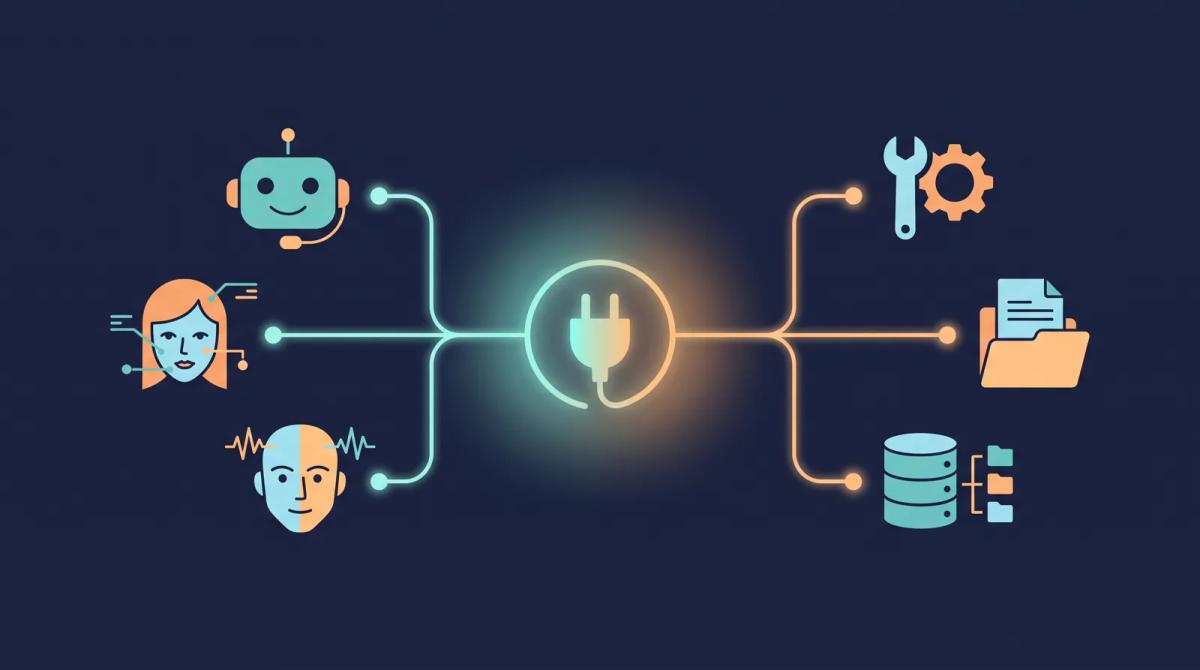
Giải thích Model Context Protocol không dùng thuật ngữ kỹ thuật, vì sao nó đang trở thành chuẩn chung để AI kết nối với công cụ bên ngoài.

Tự Động Đăng Bài Và Trả Lời Chuỗi Bình Luận Bằng n8n
Quy trình để AI viết nội dung, tự đăng lên trang và tự trả lời nối tiếp chuỗi bình luận theo kịch bản định sẵn.