
NotebookLM: Biến Tài Liệu Thành Podcast Tự Động
Đưa PDF hay ghi chú vào NotebookLM để nó tự dựng một đoạn hội thoại podcast tóm tắt nội dung, nghe được ngay trên điện thoại.

Bài viết có thể chứa liên kết tiếp thị (affiliate) — Kudomax có thể nhận hoa hồng khi bạn mua hàng qua các liên kết này, không phát sinh thêm chi phí cho bạn. Xem chính sách minh bạch.
Một báo cáo dài 40 trang mình từng để dành cả tuần chưa đọc hết, đưa vào NotebookLM thì nghe hết bản tóm tắt dạng podcast trong lúc dọn nhà. Không thay được việc đọc kỹ khi cần trích dẫn chính xác, nhưng để nắm ý chính thì nhanh hơn nhiều. Bài này đi từ cách tạo podcast đầu tiên, chỉnh cho nó nói tiếng Việt, tới những chỗ mình thấy nó làm chưa tốt.
NotebookLM hoạt động thế nào?
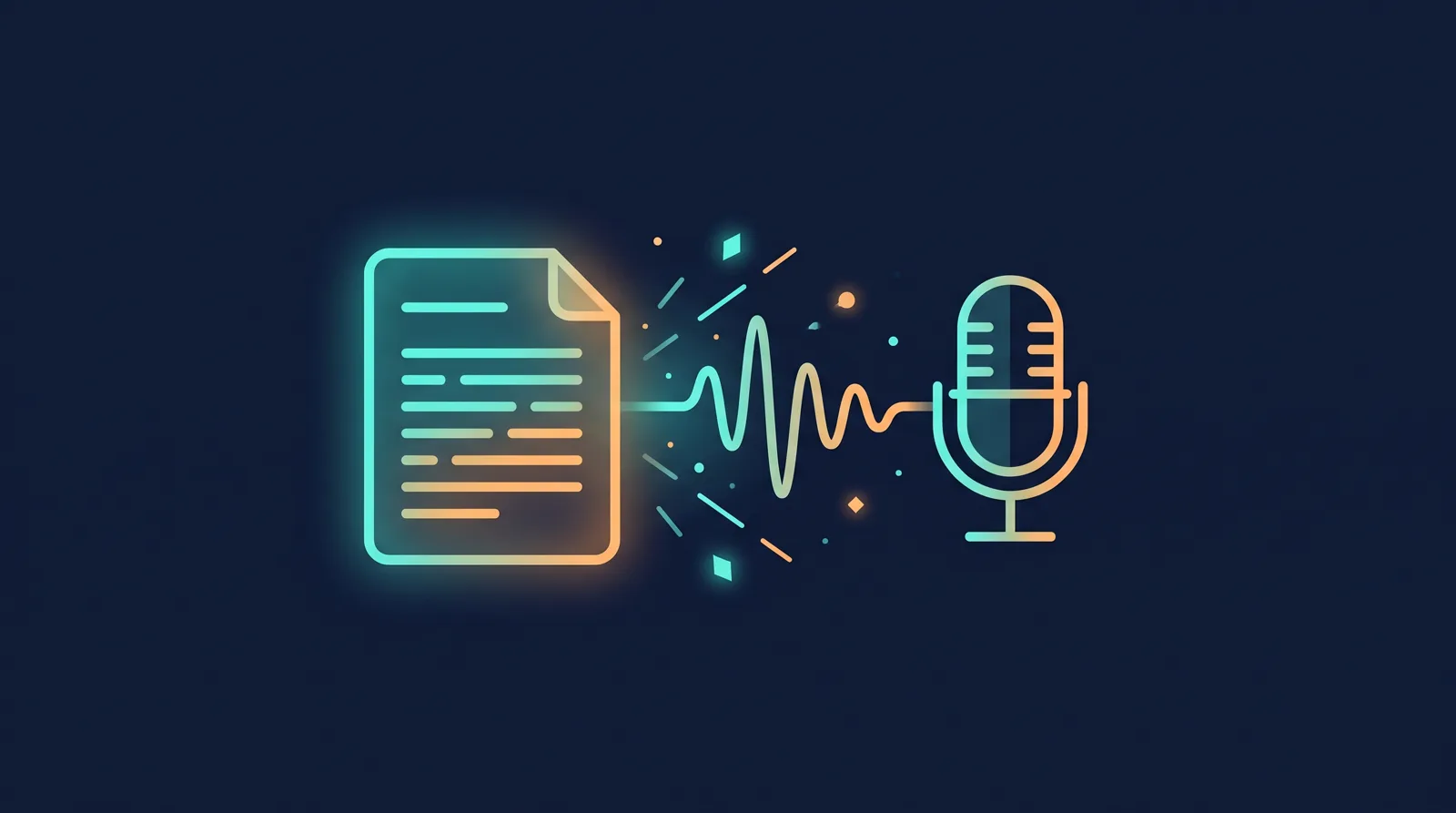
Tải tài liệu nguồn lên, NotebookLM đọc và tổng hợp nội dung, sau đó dựng thành một đoạn hội thoại giữa hai giọng nói AI bàn về tài liệu như một tập podcast ngắn, tính năng này gọi là Audio Overview. Nghe tự nhiên như hai người dẫn chuyện tung hứng chứ không phải máy đọc chữ đơn thuần.
📌 Chưa chắc nên chọn gì? Đọc trước Học AI: Dùng Claude, ChatGPT, Gemini Đúng Việc — hướng dẫn tổng hợp của Kudomax về học ai.
Khác chatbot thông thường ở một điểm đáng tiền: nó chỉ trả lời dựa trên nguồn bạn đưa vào. Mỗi câu trả lời trong phần chat đều kèm số trích dẫn, bấm vào là nhảy đúng đoạn gốc trong tài liệu, nên ít bịa hơn hẳn kiểu hỏi tự do. Nguồn chấp nhận khá rộng: PDF, Google Docs, Google Slides, link trang web, link video YouTube, đoạn văn bản dán trực tiếp và cả file âm thanh. Số nguồn mỗi notebook và độ dài mỗi nguồn có giới hạn tùy gói, tài liệu vài trăm trang vẫn nằm trong mức cho phép.
Tạo podcast đầu tiên qua mấy bước?
- Bước 1: vào notebooklm.google.com, đăng nhập tài khoản Google, bấm tạo notebook mới.
- Bước 2: thêm nguồn bằng cách kéo thả PDF hoặc dán link, đợi hệ thống đọc xong (tài liệu dài thì chờ lâu hơn một chút).
- Bước 3: ở khu Audio Overview, bấm Generate. Muốn điều khiển nội dung thì bấm Customize trước và dặn bằng lời, ví dụ: tập trung chương 3 và 4, bỏ qua phần phương pháp nghiên cứu.
- Bước 4: chờ vài phút, nghe thử ngay trên web, ưng thì tải file âm thanh về nghe offline hoặc chia sẻ link cho đồng nghiệp.
Muốn hai giọng nói bằng tiếng Việt: vào phần cài đặt của NotebookLM, đổi ngôn ngữ đầu ra (output language) sang tiếng Việt trước khi bấm tạo. Không đổi thì bản podcast mặc định thường ra tiếng Anh dù tài liệu nguồn là tiếng Việt.
Podcast tiếng Việt nghe ra sao?
Dùng được thật, đó là đánh giá của mình sau nhiều lần tạo. Giọng đọc tự nhiên hơn kỳ vọng, hai giọng tung hứng có nhịp, nghe khi chạy xe hay dọn nhà hoàn toàn ổn. Điểm trừ: từ chuyên ngành tiếng Anh và tên riêng nước ngoài thỉnh thoảng phát âm cứng, và bản tiếng Việt của cùng một tài liệu thường ngắn hơn bản tiếng Anh, đồng nghĩa mức chi tiết thấp hơn. Kinh nghiệm của mình: tài liệu chuyên môn nặng bằng tiếng Anh thì tạo bản tiếng Anh rồi nghe tốc độ chậm, tài liệu tổng quan thì bản tiếng Việt nghe thoải mái hơn nhiều.
Ngoài podcast còn gì đáng dùng?
- Chat hỏi đáp có trích dẫn: hỏi bất kỳ điều gì về tài liệu, bấm số trích dẫn để nhảy về đoạn gốc, hợp để kiểm tra lại thông tin trước khi đem đi dùng.
- Study guide và câu hỏi ôn tập: sinh tự động từ nguồn, tiện cho người đang ôn thi hoặc học chứng chỉ.
- Briefing doc: bản tóm tắt dạng văn bản có cấu trúc, dùng làm tài liệu gửi sếp hoặc chia sẻ cho nhóm.
- Mind map: sơ đồ các ý chính để nhìn nhanh cấu trúc tài liệu trước khi quyết định đọc phần nào.
Cách dùng hiệu quả?
- Chỉ tải tài liệu liên quan trực tiếp tới chủ đề cần tổng hợp, tránh trộn nhiều tài liệu không liên quan vào cùng một notebook làm nội dung podcast lan man.
- Dùng cho tài liệu dài, ít thời gian đọc: báo cáo nghiên cứu, tài liệu học thuật, ghi chú cuộc họp dài.
- Nghe trước khi quyết định đọc kỹ phần nào: bản podcast giúp định hướng phần nào đáng đọc sâu, tiết kiệm thời gian đọc lướt toàn bộ.
NotebookLM hay Deep Research?
Hai công cụ dễ nhầm vai vì đều tổng hợp thông tin, nhưng điểm xuất phát ngược nhau: một bên làm việc trên tài liệu bạn đã có, một bên tự đi tìm tài liệu mới.
| Tiêu chí | NotebookLM | Deep Research |
|---|---|---|
| Nguồn thông tin | Chỉ tài liệu bạn tự đưa vào | Tự đi tìm trên web |
| Đầu ra chính | Podcast, chat có trích dẫn, ghi chú | Báo cáo dài kèm link nguồn |
| Hợp khi | Đã có sẵn tài liệu, cần nắm nhanh | Chưa có gì trong tay, cần gom thông tin từ đầu |
- Dùng NotebookLM nếu tài liệu đã nằm trong tay và việc còn lại là tiêu hoá nhanh.
- Dùng Deep Research nếu cần đi gom nguồn mới về một chủ đề, cách làm mình viết trong bài Deep Research: để ChatGPT tự đi nghiên cứu thay bạn.
Giới hạn cần nhớ?
Bản podcast là tóm tắt diễn giải lại, có thể bỏ sót chi tiết nhỏ hoặc số liệu cụ thể. Với việc cần trích dẫn chính xác từng câu chữ, như báo cáo pháp lý hay bài học thuật cần trích nguồn, vẫn phải quay lại đọc bản gốc, không dùng bản podcast làm nguồn tham chiếu cuối cùng.
- PDF scan dạng ảnh chụp (không có lớp chữ) đọc kém hoặc không đọc được, cần OCR trước khi tải lên.
- Hai giọng AI có thể nhấn nhầm chỗ: đôi khi dành nhiều thời lượng cho phần phụ và lướt phần chính, dặn trước trong Customize để giảm tình trạng này.
- Số liệu trong podcast nên dò lại qua phần chat có trích dẫn trước khi đưa vào báo cáo của bạn.
- Nguồn quá dài có thể phải chia nhỏ: giới hạn cụ thể đổi theo gói, cứ thử tải lên là biết ngay có bị chặn hay không.
Bước tiếp theo: chọn đúng một tài liệu bạn trì hoãn lâu nhất, tạo notebook, đổi ngôn ngữ đầu ra sang tiếng Việt và bấm tạo Audio Overview. Nghe xong bản đầu tiên bạn sẽ tự biết nó hợp với loại tài liệu nào của mình. Còn nếu thứ cần tổng hợp nằm rải rác trong Docs và Gmail thay vì file rời, dùng Gemini ngay trong bộ Google tiện hơn, mình viết ở bài Gemini trong Google Workspace: tự động hoá Docs, Sheets.
Câu Hỏi Thường Gặp

Review có tâm, chọn lọc từ dữ liệu thật. Chuyên review sản phẩm thực tế — không nhận hàng tài trợ để review thiếu khách quan.
Bài Viết Liên Quan
Chọn AI Nào Cho Việc Gì: Claude, ChatGPT Hay Gemini
Bảng so sánh nhanh thế mạnh từng AI theo từng loại việc cụ thể: viết code, viết content, xử lý bảng tính hay tạo hình ảnh, video.
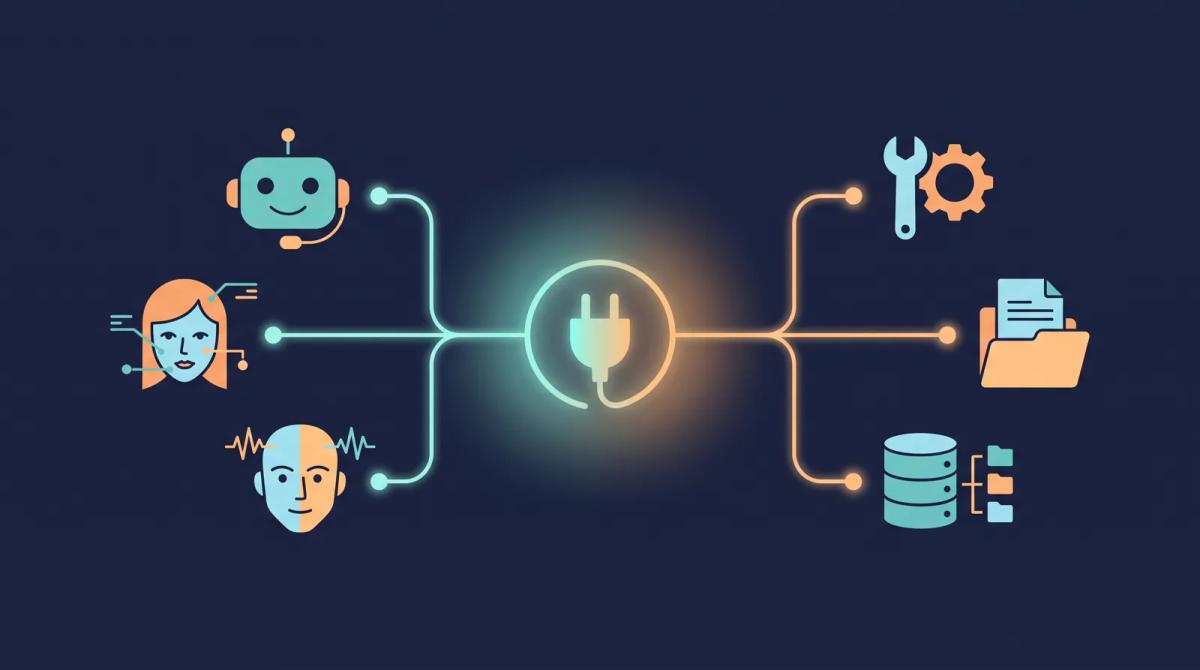
MCP Server Là Gì Và Vì Sao AI Nào Cũng Cần
Giải thích Model Context Protocol không dùng thuật ngữ kỹ thuật, vì sao nó đang trở thành chuẩn chung để AI kết nối với công cụ bên ngoài.

Tự Động Đăng Bài Và Trả Lời Chuỗi Bình Luận Bằng n8n
Quy trình để AI viết nội dung, tự đăng lên trang và tự trả lời nối tiếp chuỗi bình luận theo kịch bản định sẵn.